きちんとカメラ 近日公開
iPhone camera app

撮るだけで、
きちんと片付く。

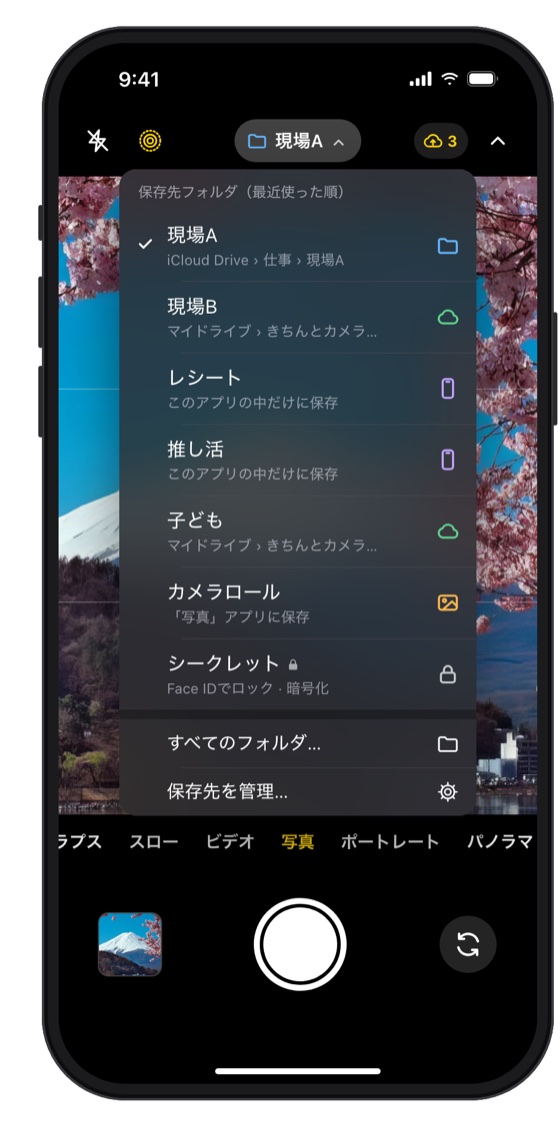
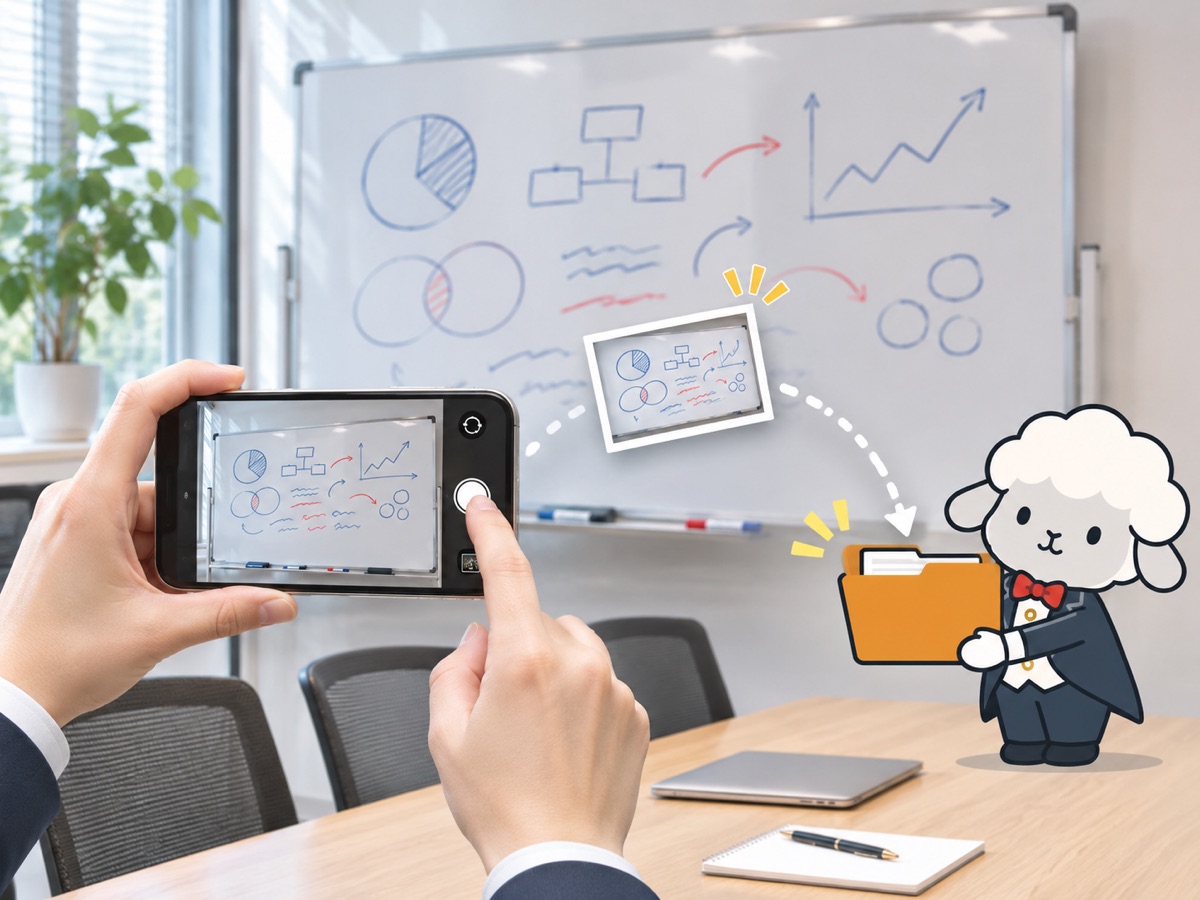
撮影画面のいちばん上で、保存先のフォルダを選んでからシャッターを押す。仕事の写真も、推しの写真も、レシートも、カメラロールに混ざりません。

iOS 18 以降の iPhone 対応。現在テスト版で動作を確かめています。

撮影画面の上部で保存先フォルダを選ぶ画面。現場A、現場B、レシート、推し活、子ども、カメラロール、シークレットが並ぶ
いまの保存先iCloud Drive › 仕事 › 現場A
Before / After

カメラロールが散らかるのは、
撮ったあとに片付けるから。

あとで整理しようと思った写真は、たいてい整理されないまま溜まっていきます。きちんとカメラは、撮る前に置き場所を決めます。

いつものカメラロール 32 枚が 1 か所に

現場写真 子ども レシート 旅行 スクリーンショット

きちんとカメラで撮ると 撮った瞬間に仕分け済み

現場AiCloud Drive › 仕事
子どもマイドライブ › きちんとカメラ
レシートこのアプリの中
カメラロール「写真」アプリ

カメラロールに残るのは、残したい写真だけ。

How it works

準備は一度だけ。撮るときは選ぶだけ。

  1. 保存先を登録する

    設定画面で「現場A」「子ども」「レシート」のようにフォルダを作り、それぞれの保存先を決めておきます。フォルダはいくつでも作れます。

  2. 撮る前にフォルダを選ぶ

    撮影画面の上のプルダウンから選びます。最近使った順に並ぶので、いつものフォルダはすぐ見つかります。

  3. いつも通りに撮る

    画面の配置は標準のカメラとほぼ同じです。写真はまず iPhone に保存し、クラウドへは後から送るので、電波が弱くても待たされません。

Destinations

保存先は 4 種類から選べます。

フォルダごとに、写真の行き先を決められます。

このアプリの中

アプリの中だけに保存します。レシートや一時的なメモ写真に向いています。

きちんとカメラ › レシート
「ファイル」のフォルダ

iCloud Drive や「このiPhone内」のフォルダに保存します。Dropbox や OneDrive も「ファイル」に出ていれば選べます。

iCloud Drive › 仕事 › 現場A

Google ドライブ

撮った写真を自動でアップロードします。Wi-Fi のときだけ送る設定もできます。

マイドライブ › きちんとカメラ › 子ども

カメラロール

残したい写真は、これまで通り「写真」アプリへ。あとからカメラロールにコピーすることもできます。

「写真」アプリ › 最近の項目

シークレットFace ID でロックするフォルダも作れます。中の写真はカメラロールにもクラウドにも出しません。
Features

撮ったあとも、アプリの中で整理できます。

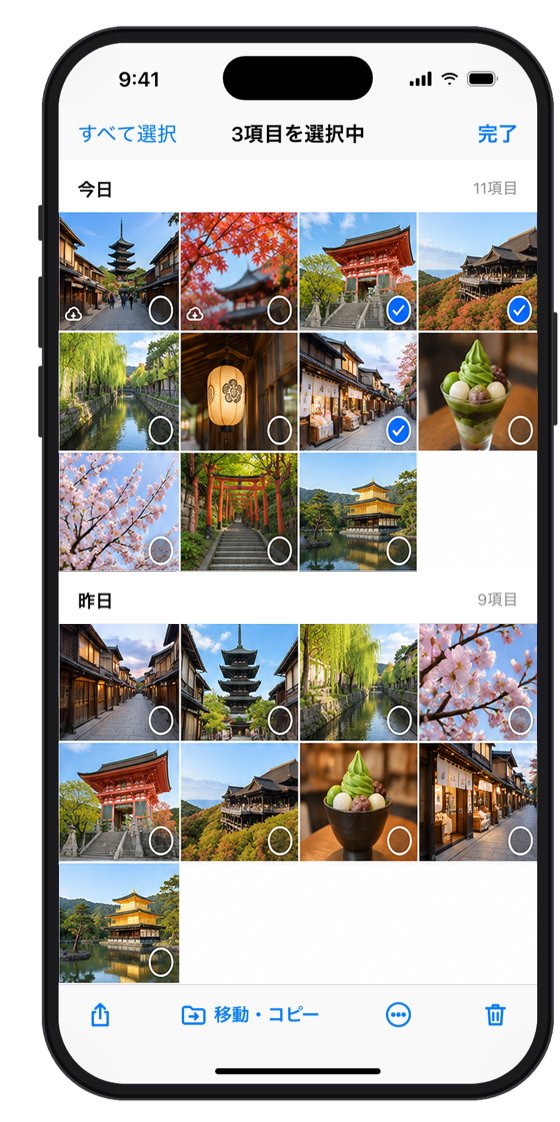
フォルダ内の写真を日付ごとに並べ、3 枚を選んで移動・コピーしようとしている画面

フォルダの中身を、まとめて動かす

写真は撮った日ごとに並びます。何枚か選んで、別のフォルダへ移動したり、コピーしたり、削除したりできます。
  • クラウドへ送信中の写真には印が付きます
  • フォルダの数に上限はありません
  • あとからカメラロールへのコピー・移動もできます
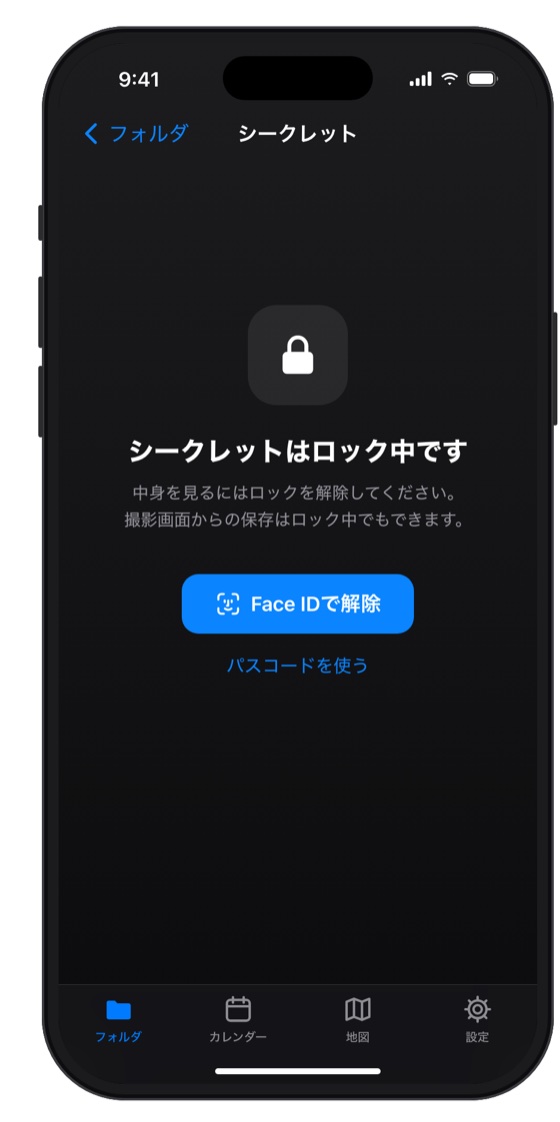
シークレットフォルダのロック画面

見られたくない写真は、シークレットへ

身分証や書類、人に見せない写真は、ロック付きのフォルダに直接保存できます。撮った瞬間から、カメラロールには一枚も残りません。
  • Face ID またはパスコードで開きます
  • 写真は iPhone の中の鍵で暗号化して保存します
  • 地図やウィジェットにも表示しません
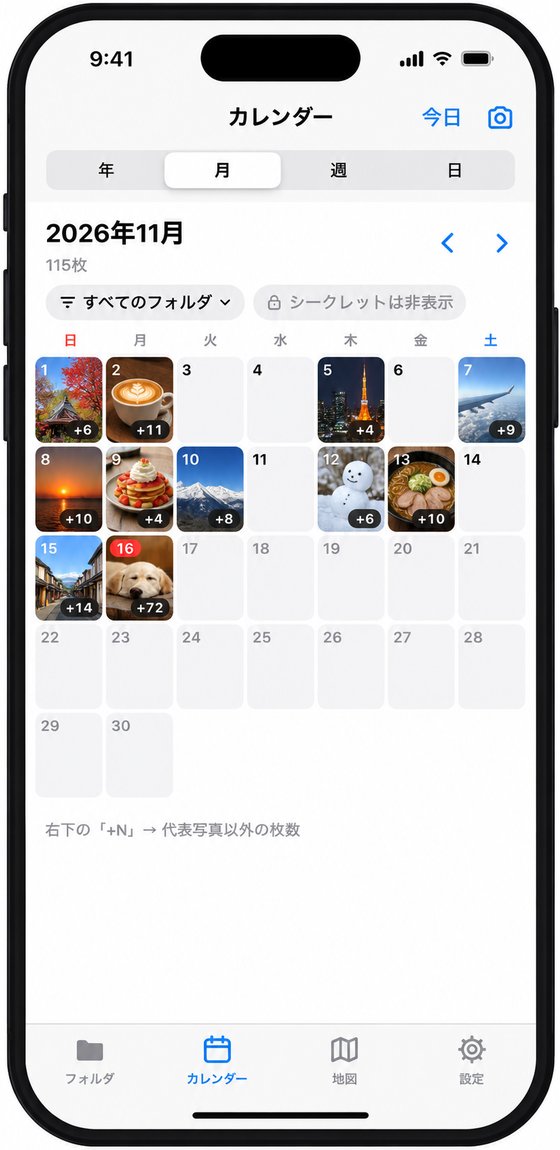
月ごとのカレンダーに、その日に撮った写真のサムネイルが入っている画面

カレンダーと地図で振り返る

年・月・週・日で切り替えられるカレンダーに、その日に撮った写真が並びます。撮った場所は地図でも見られます。

  • 入りきらない日は枚数を数字で表示します
  • フォルダごとに位置情報を記録しない設定もできます
Quick launch

撮りたい瞬間に、すぐ開く。

いつものカメラと同じ場所から起動できます。ロック画面から撮っても、写真は選んだフォルダに入ります。

ロック画面から

ロックを解除せずに撮影できます。そのとき見られるのは今撮った写真だけで、過去の写真は表示しません。

コントロールセンター・アクションボタン

ボタンひとつで撮影画面へ。ショートカットからも開けます。

音量ボタン・AirPods でシャッター

画面に触れずに撮れます。カメラコントロールのある機種では、ズームや保存先の切り替えにも対応します。

起動は 0.4 秒

開いてからプレビューが映るまで約 0.4 秒(iPhone 15 Pro での実測)。撮った写真は 1 秒以内にフォルダへ入ります。

Trust

写真は、あなたの保存先にだけ。

鍵を胸に当て、口に人差し指を立てる、ひつじの執事
私たちのサーバーには送りません
写真が届くのは、あなたが選んだ「ファイル」のフォルダ・Google ドライブ・「写真」アプリだけです。
Google ドライブは、このアプリが作ったファイルだけ
ドライブ全体は見ません。アクセスするのは、きちんとカメラが作ったフォルダとファイルに限られます。
送るのは、つながっているときに
写真はまず iPhone に保存し、あとから送ります。Wi-Fi のときだけ・充電中だけの設定もでき、途中で切れても続きから送ります。
シークレットは暗号化して保存
iPhone の中の鍵で暗号化し、Face ID かパスコードで開きます。アプリを閉じると自動でロックします。
Use cases

こんな写真を撮る人に。

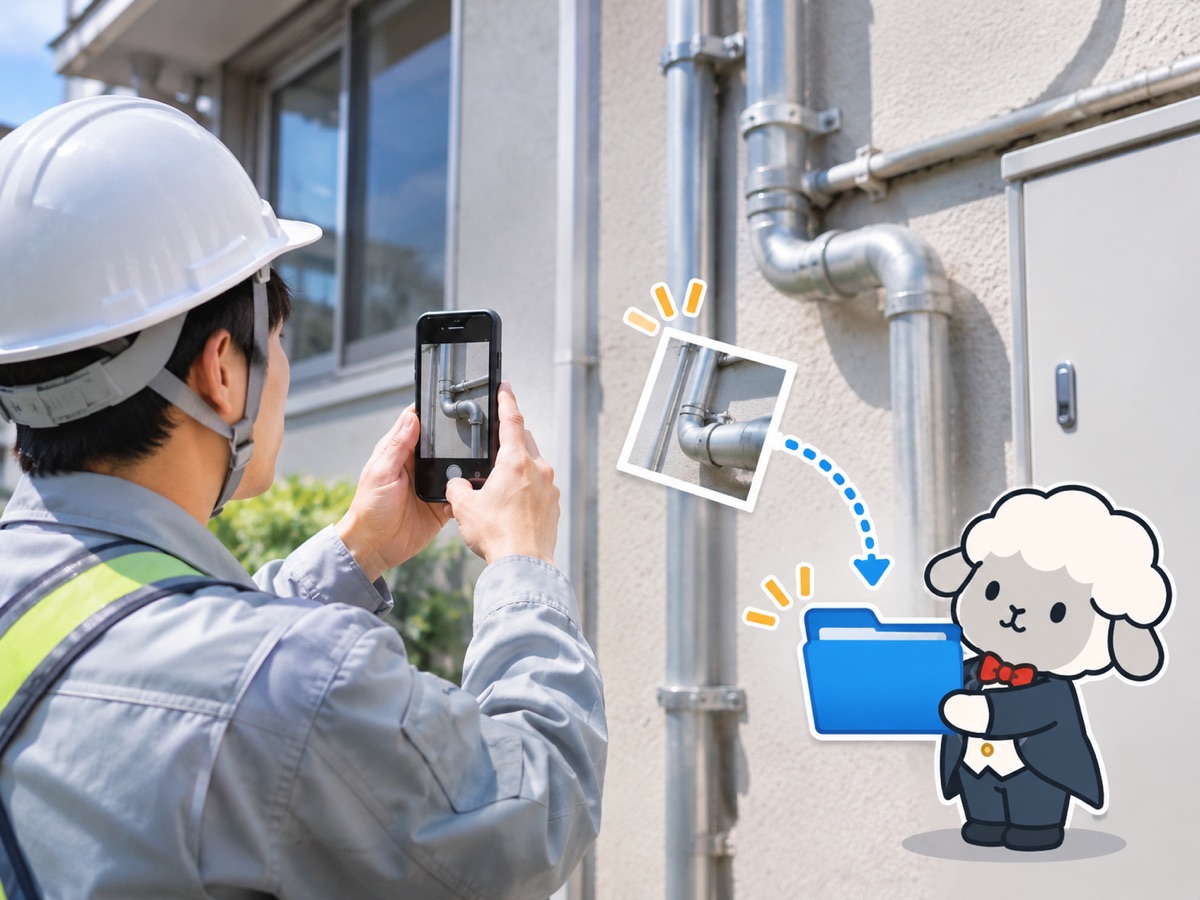
ヘルメットをかぶった人が、建物の点検箇所をスマートフォンで撮っているイラスト
現場・点検の仕事

案件ごとに写真を提出する

現場の写真を会社の Google ドライブへ直接保存。私物の写真と混ざりません。
現場A現場B点検
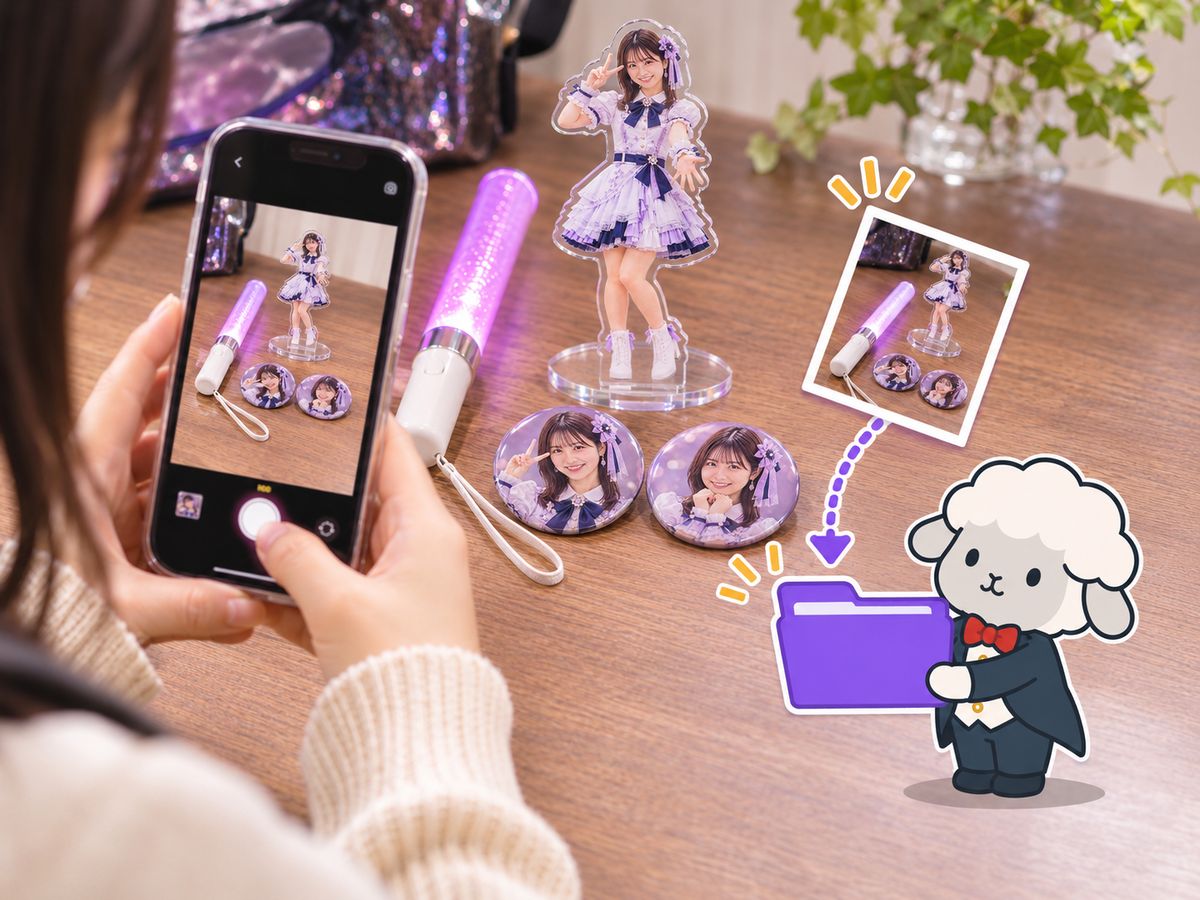
ペンライトとアクリルスタンドを並べ、スマートフォンで撮っているイラスト
推し活

推しごとに分けて残す

ライブやグッズの写真を推し別のフォルダへ。人に見られたくない写真はシークレットに。
推しAグッズ遠征
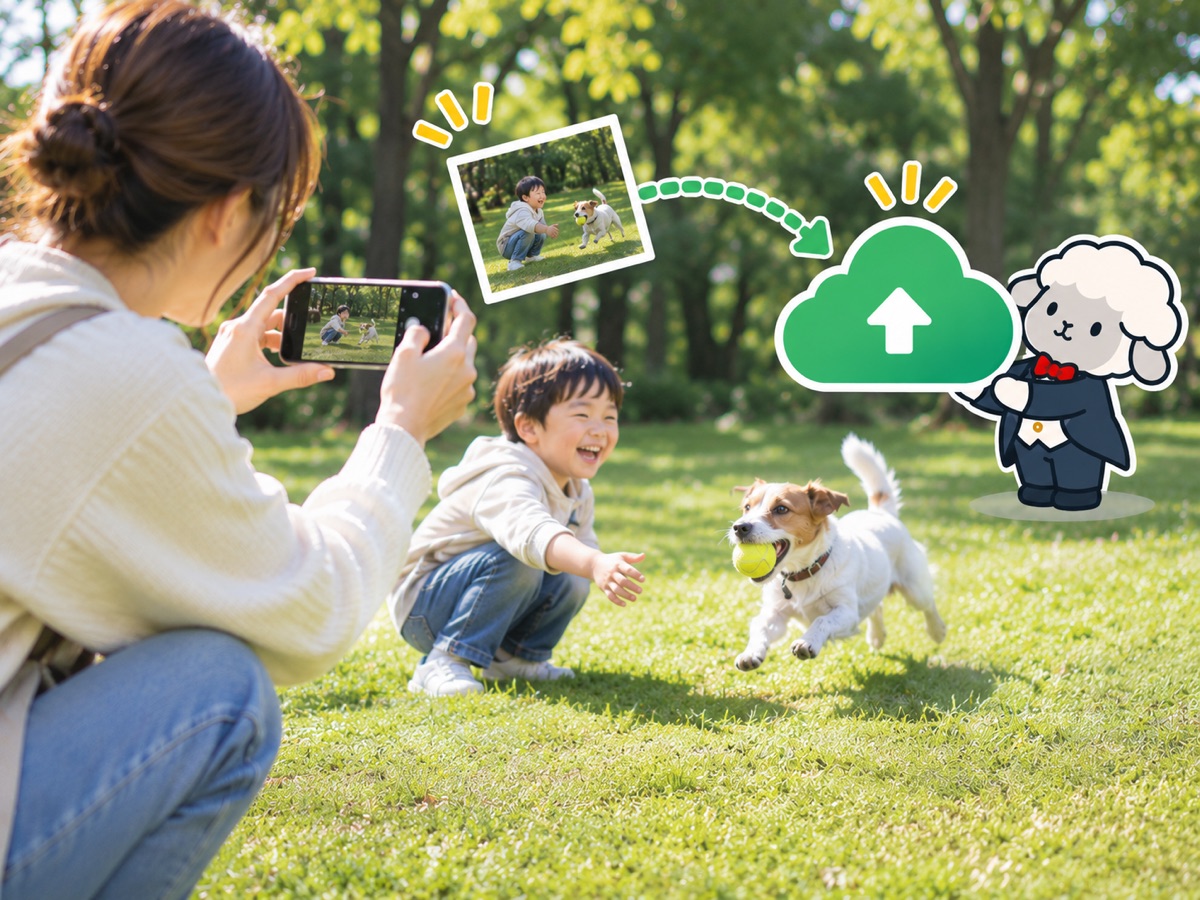
公園で子どもと犬をスマートフォンで撮る親のイラスト
子ども・ペット

成長記録を家族と残す

Wi-Fi のときに Google ドライブへ自動で送り、iPhone の容量も節約できます。
子ども保育園
ホワイトボードとレシートをスマートフォンで撮っているイラスト
メモ撮り

用が済んだらまとめて消す

駐車位置、ホワイトボード、型番。メモの写真はアプリの中だけに置いて、カメラロールを汚しません。

メモレシート
Pricing

ほとんどの機能は、ずっと無料。

撮る・保存する・整理する・見る、という基本の機能に制限はかけません。一部の人が必要とする機能だけを Pro にしています。

無料

¥0
  • 標準カメラと同じ感覚の撮影(写真・ビデオ)
  • フォルダはいくつでも作れる
  • 保存先 4 種類(Google アカウントは 1 つ)
  • 移動・コピー・削除、地図、カレンダー表示
  • Google ドライブへの自動アップロード(Wi-Fi のみ設定あり)
  • シークレットフォルダ 1 つ
  • ロック画面・アクションボタンからの起動
広告なしお試し期間なし枚数制限なし

きちんとカメラ Pro

¥800買い切り
  • シークレットフォルダ 2 つ目から
  • Google アカウントを 2 つ目から追加
  • ファイル名のルール(例:現場A_20261116_001)
  • 場所・文字のスタンプ、黒板風メモ
  • 場所や曜日で保存先を自動で切り替え
  • 2 か所以上への同時保存、NAS への保存

価格と機能は公開時に変わる場合があります。

お撮りになった写真は、決められた場所へ、私が黙って片付けておきます。秘密のお写真のことは、誰にも申しません。

ひつじの執事

片眼鏡をかけ、赤い蝶ネクタイをした、ひつじの執事が一礼している